Инструкция по работе с электронным портфолио
1. Общие сведения
«Портфолио» является плагином (дополнением) к системе управления обучением СамГУПС. Работа с портфолио ведется через сайт электронного обучения https://lms.samgups.ru . В данном документе содержатся указания и рекомендации, призванные упростить взаимодействие с электронным портфолио. Документ актуален для версии плагина v1.7.
Работу с портфолио рекомендуется вести с использованием одной из последних версий известных браузеров, таких как: Opera, Chrome, Internet Explorer (строго последней версии), Microsoft Edge.
2. Работа в системе «Портфолио»
2.1 Доступ к системе «Портфолио»
Чтобы начать непосредственную работу с портфолио, требуется наличие активной учетной записи в ЭИОС СамГУПС. Для перехода в портфолио необходимо на главной странице ЭИОС щелкнуть кнопку, представленную на рисунке 1.
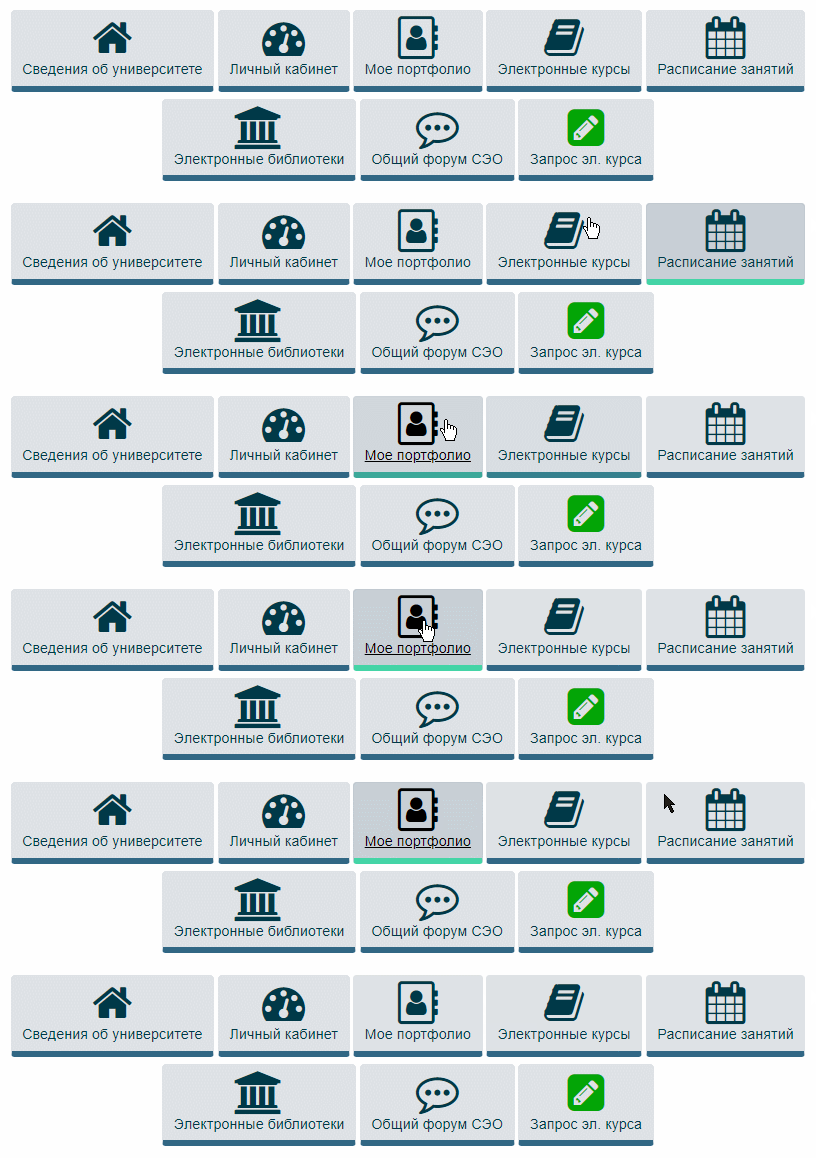
Рисунок 1 – Кнопка для доступа к системе портфолио
После перехода по ссылке «Мое портфолио» будет загружена главная страница портфолио.
Для студента в портфолио отображаются номер зачетной книжки, направление подготовки, а также форма обучения (рис. 2).
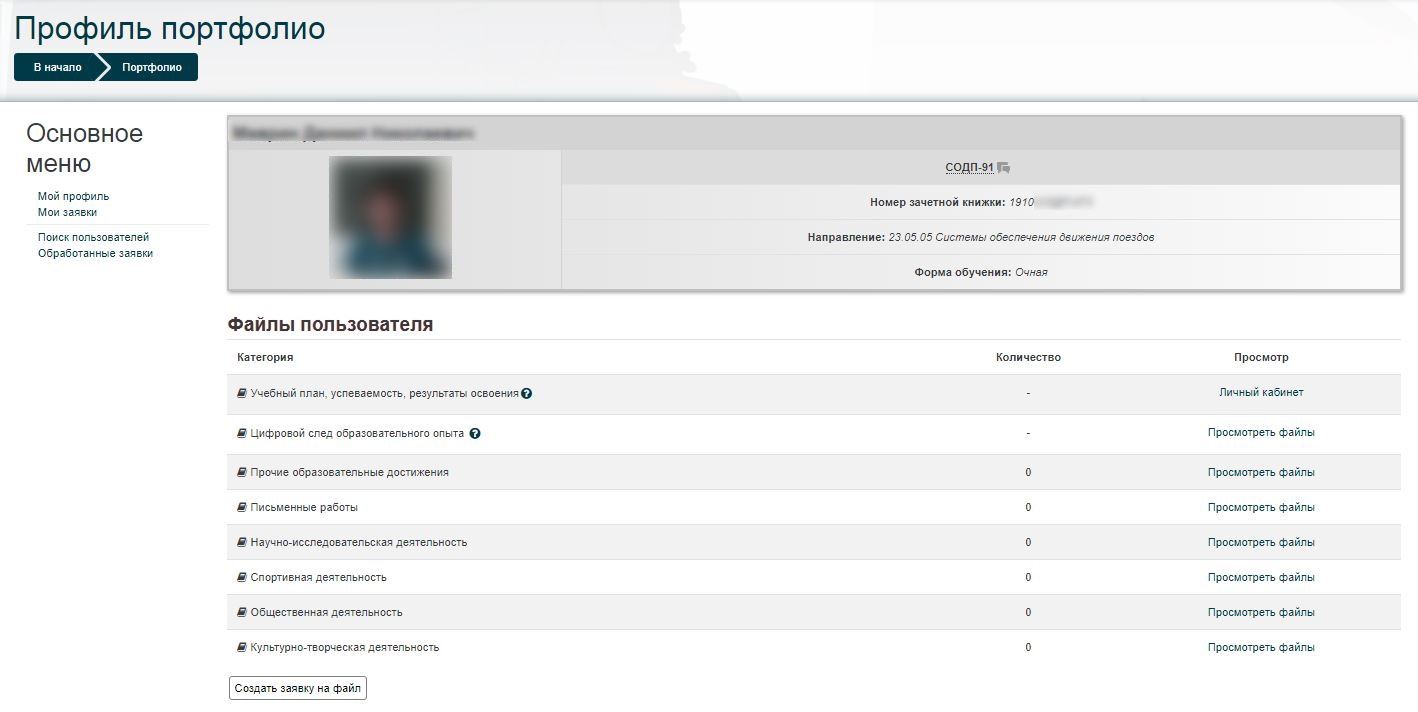
Рисунок 2 – Главная страница портфолио студента
Для профессорско-преподавательского состава отобразятся название и контактные данные кафедры (рис. 3).
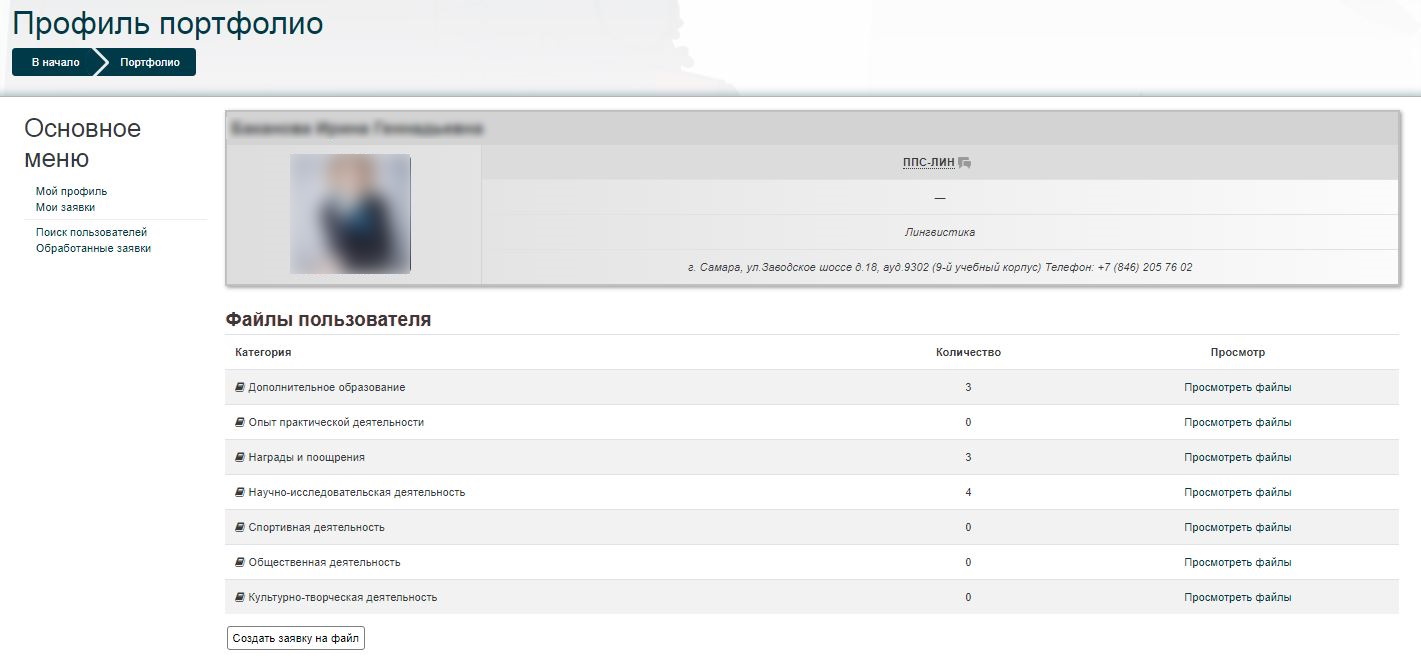
Рисунок 3 – Главная страница портфолио преподавателя
Пользователь может указать в соответствующих полях настроек профиля, связанные ссылки. Указанные пользователем ссылки отобразятся в профиле портфолио:
- Веб-страница (п.1, рис.4)
- ResearcherID (п.2, рис.4)
- ORCID (п.3, рис.4)
- Google Scholar (п.4, рис.4)
- Science Index (п.5, рис.4)
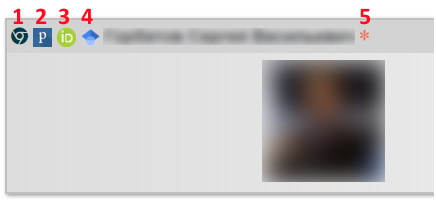
Рисунок 4 – Ссылки пользователя
2.2 Категории портфолио
После перехода на главную страницу (рисунок 2, рисунок 3), можно начинать работу с портфолио.
Пользователь может добавлять, изменять и удалять свои файлы. Однако при этом следует учитывать то, что все действия пользователя находятся на премодерации. Иными словами, каждое действие становится заявкой на добавление, изменение и удаление файла. Максимальное число ожидающих обработки заявок на одного студента равняется 100. Обслуживанием заявок занимается модератор группы/кафедры/сайта.
Для работы в портфолио предлагаются следующие категории, приведенные в таблице 1 для студента и в таблице 2 для ППС.
Таблица 1 – Доступные категории в портфолио для обучающегося
|
Наименование категории |
Описание содержимого файлов |
|
Учебный план, успеваемость, результаты освоения |
Результаты освоения основной образовательной программы, промежуточной аттестации, данные учебного плана (загружаются в личном кабинете автоматически) |
|
Цифровой след образовательного опыта |
Все работы, размещенные в ЭИОС СамГУПС (загружаются автоматически). |
|
Прочие образовательные достижения |
Документы о дополнительном образовании; результаты участия в олимпиадах; отзывы с места прохождения практики; информация об участиях в программах студенческой мобильности. |
|
Письменные работы |
Сканы курсовых и контрольных работ, рефератов, докладов |
|
Научно-исследовательская деятельность |
Сканы опубликованных статей и тезисов; дипломы и сертификаты участия в конференциях и семинарах; презентации и тексты докладов; описание участия в выполнении бюджетных и хоздоговорных НИР; дипломы и сертификаты участия в научных конкурсах; рецензии и отзывы на публикации, результаты НИР и т.д. |
|
Спортивная деятельность |
Описание деятельности; достижения (медали, удостоверения, дипломы, сертификаты, грамоты). |
|
Общественная деятельность |
Участие в студенческих объединениях; участие в студенческом самоуправлении; участие в волонтерских и социальных проектах; участие в общественных объединениях. |
|
Культурно-творческая деятельность |
Описание деятельности; работы (фотографии видео); достижения (дипломы, сертификаты, грамоты). |
Таблица 2 – Доступные категории в портфолио для ППС
|
Наименование категории |
Описание содержимого файлов |
|
Дополнительное образование |
Сканы документов о дополнительном образовании, курсов повышения квалификации. |
|
Опыт практической деятельности |
Опыт практической деятельности подтверждается копией трудовой книжки или копией трудового договора. Учитывается опыт практической работы по направлению подготовки. |
|
Награды и поощрения |
Сканы почетных грамот, благодарностей, свидетельств о присвоении наград |
|
Научно-исследовательская деятельность |
Сканы опубликованных статей и тезисов; дипломы и сертификаты участия в конференциях и семинарах; презентации и тексты докладов; описание участия в выполнении бюджетных и хоздоговорных НИР; дипломы и сертификаты участия в научных конкурсах; рецензии и отзывы на публикации, результаты НИР и т. д. |
|
Спортивная деятельность |
Описание деятельности; достижения (медали, удостоверения, дипломы, сертификаты, грамоты). |
|
Общественная деятельность |
Участие в студенческих объединениях; участие в студенческом самоуправлении; участие в волонтерских и социальных проектах; участие в общественных объединениях. |
|
Культурно-творческая деятельность |
Описание деятельности; работы (фотографии видео); достижения (дипломы, сертификаты, грамоты). |
3 Работа с файлами портфолио
3.1 Загрузка нового файла
Для добавления нового файла в свое портфолио необходимо нажать на кнопку «Создать заявку на файл» на главной странице (рис. 2 и 3). Также для этого можно перейти в требуемую категорию и кликнуть мышкой по аналогичной кнопке, как показано на рисунке 5.
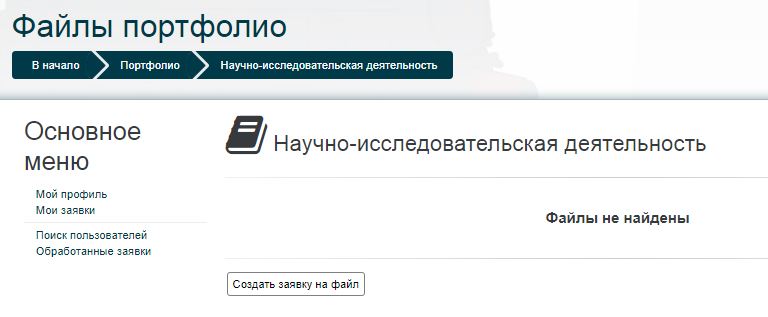
Рисунок 5 – Страница списка файлов портфолио
После нажатия по кнопке «Добавить файл в портфолио» откроется форма создания заявки, которая представлена на рисунке 6.
На данной форме необходимо заполнить три поля: описание файла, категория файла, и, собственно, сам загружаемый файл. Все поля обязательны для заполнения. Если переход на форму был осуществлен из какой-либо категории, то поле «Категория файла» уже заранее будет содержать требуемую. Описание файла не должно превышать 1000 символов.
Категория файла выбирается в соответствии с контентом загружаемого файла. Тип категории определяется в соответствии с указаниями, приводимыми ранее в таблицах 1 и 2.
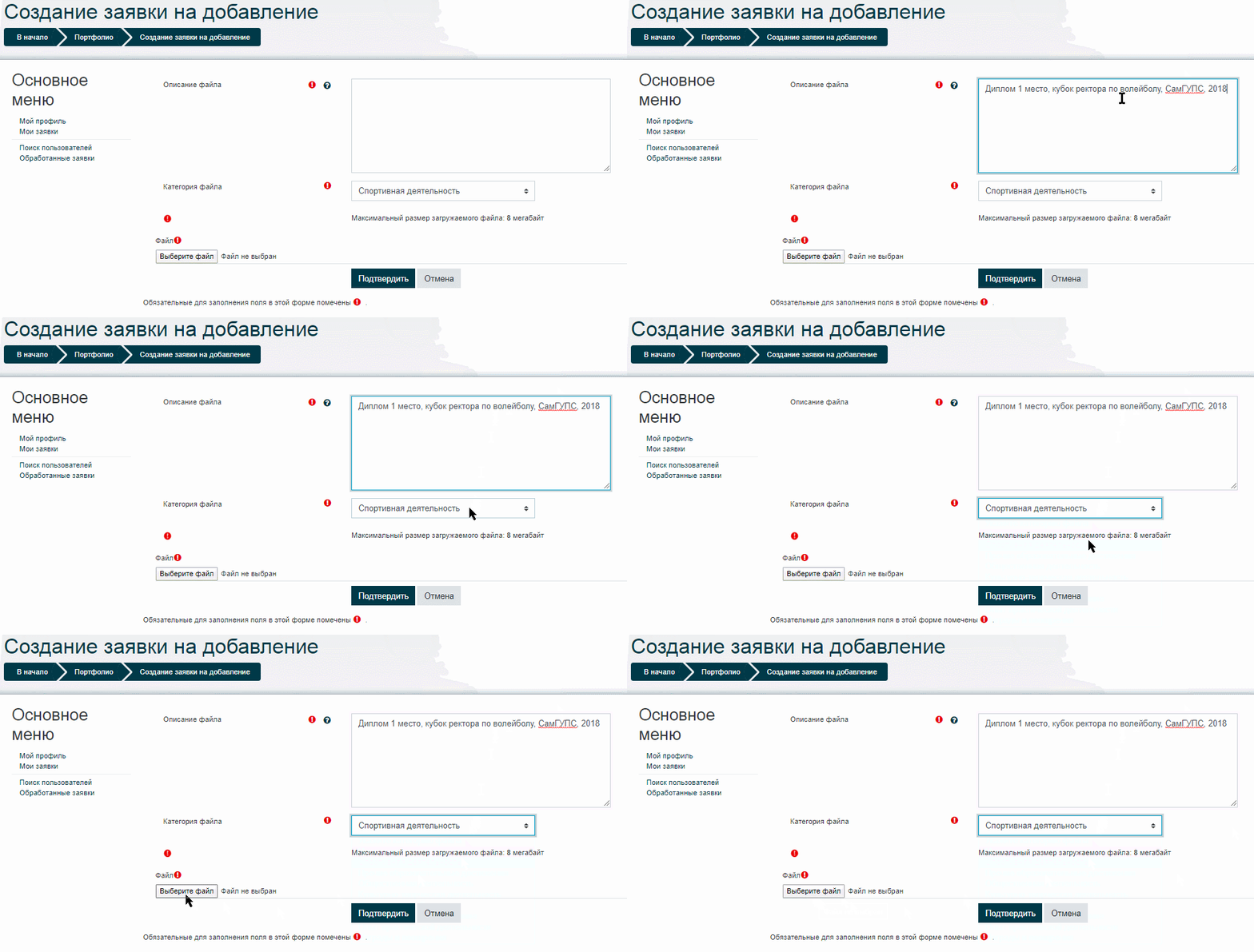
Рисунок 6 – Форма создания заявки на загрузку файла
Предпочтительными форматами загружаемых файлов являются pdf и jpeg. Если требуется загрузить несколько различных файлов (например, программа и сопроводительная документация к ней), то следует воспользоваться архиватором, например, 7-Zip. Если нужно загрузить несколько файлов картинок, то следует их представить в виде одного документа формата pdf, на страницах которого будут необходимые изображения. При загрузке изображений следует уменьшать их размер. Например, размер файла для одного изображения обычно должен быть в пределах одного мегабайта. Достигнуть этого результата можно снижением разрешения исходного изображения, установив в качестве максимального размера по одной из сторон величину в 1000 пикселей.
После заполнения всех полей и нажатия кнопки «Подтвердить» файл станет заявкой на добавление. После того, как он будет просмотрен и одобрен модератором, он окажется в указанной при загрузке категории портфолио. При этом модератор при принятии заявки может изменить описание или категорию загружаемого файла.
3.2 Изменение файла
Иногда обучающемуся может потребоваться изменить данные файла, например, исправить описание или указать другую категорию. Для этого нужно нажать на кнопку «Изменить файл» для требуемого файла, как показано на рисунке 7.

Рисунок 7 – Изменение файла в портфолио
После щелчка по кнопке откроется форма создания заявки на изменение данных файла, которая изображена на рисунке 8.
На данной форме помимо изменения описания или категории необходимо указать также причину изменения файла. Максимальная длина этого текстового поля составляет 500 символов.
После нажатия кнопки «Подтвердить изменения» будет создана заявка на изменение файла, которая в дальнейшем будет рассмотрена модератором. При этом модератор при принятии заявки может изменить описание или категорию изменяемого файла.
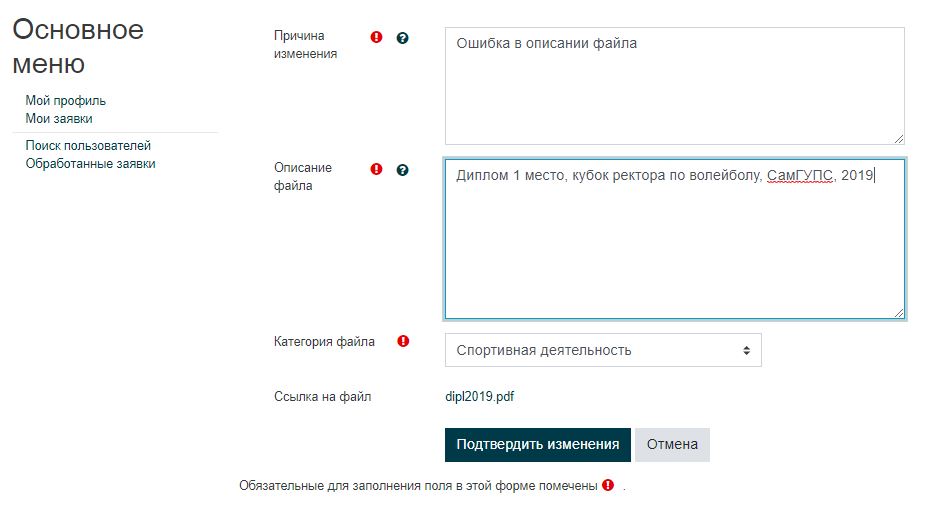
Рисунок 8 – Форма создания заявки на изменение файла
3.3 Удаление файла
Для удаления файла необходимо нажать на кнопку «Удалить файл» для требуемого файла, как показано на рисунке 9.
При этом откроется форма создания заявки на удаление файла, представленная на рисунке 10, в которой нужно указать причину удаления.

Рисунок 9 – Удаление файла в портфолио
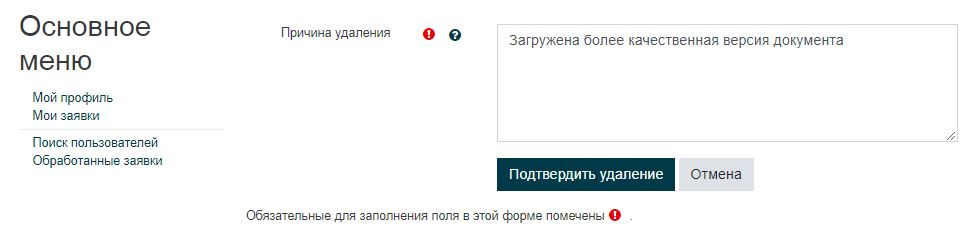
Рисунок 10 – Форма создания заявки на удаление файла
3.4 Просмотр списка заявок
Для просмотра списка всех ожидающих рассмотрения заявок необходимо перейти по ссылке «Мои заявки», что находится в основном меню портфолио. Пример списка заявок приведен на рисунке 11. На данной странице можно узнать тип заявки, ее дату и причину создания.
Для более четкого разделения видов заявок каждый тип выделяется цветным фоном. У новых добавленных файлов причина создания заявки всегда отсутствует. Также возможны однонаправленные сортировки по дате и типу заявки.
Чтобы перейти к подробностям, нужно кликнуть по ссылке «Подробнее о заявке», либо по ссылке в столбце «Тип заявки». При этом откроется страница, которая представлена на рисунке 12.
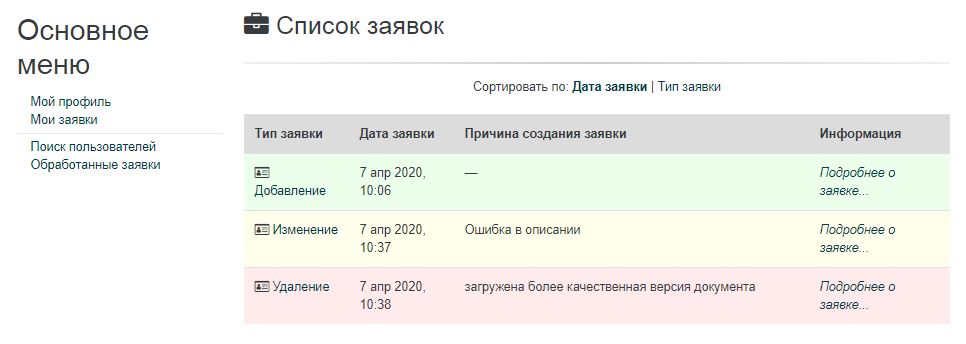
Рисунок 11 – Список ожидающих обработки заявок
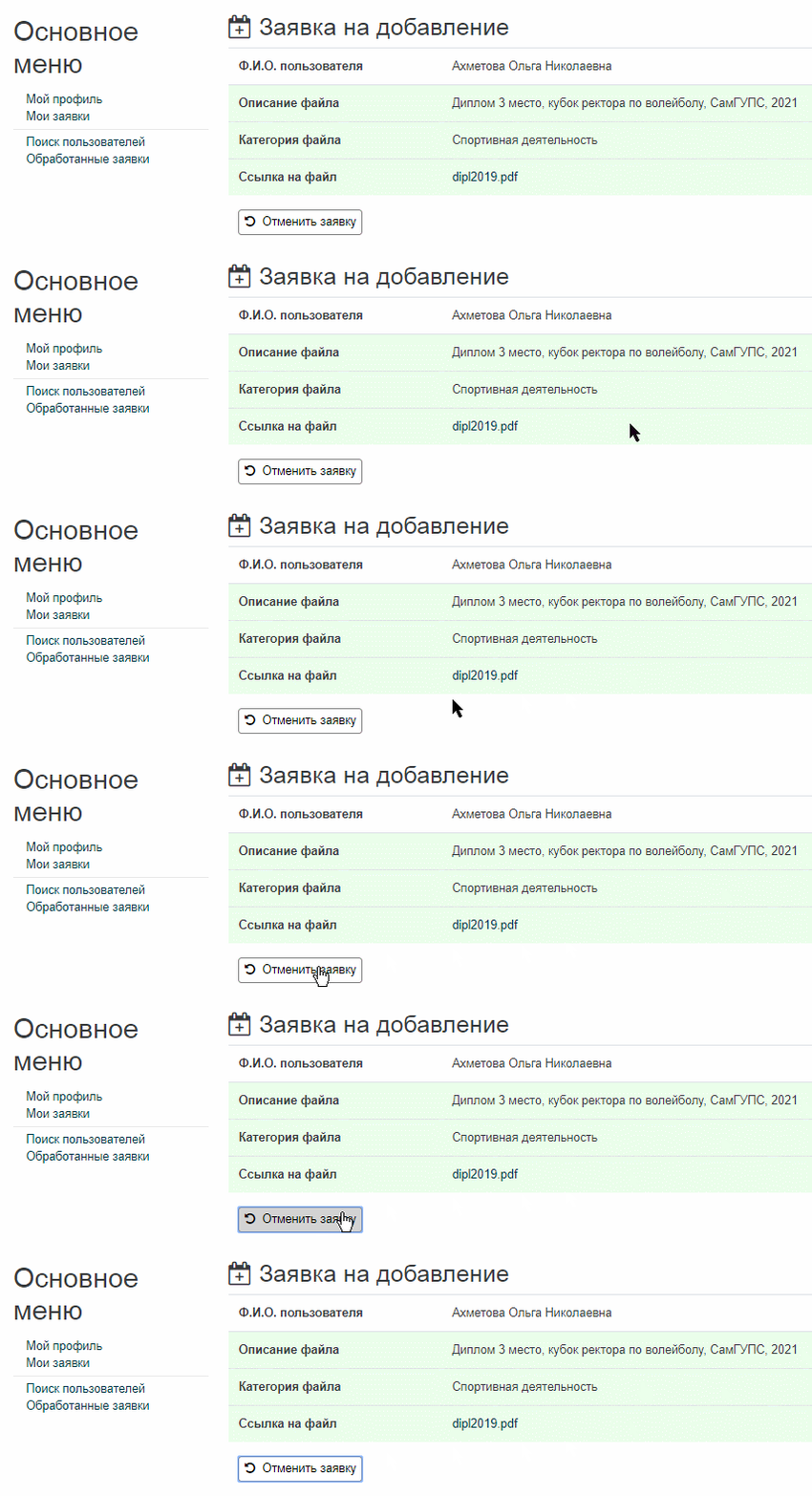
Рисунок 12 – Подробности заявки
На рисунке 12 приведены сведения о заявке на добавление. Здесь представлено имя пользователя, описание и категория файла, а также сам загружаемый файл. Сведения о других заявках выглядят аналогичным образом. При этом следует обратить внимание на возможность отмены заявки при нажатии соответствующей кнопки «Отменить заявку».
3.5 Просмотр результатов обработки заявок
Для просмотра результатов обработки заявок необходимо перейти по ссылке «Обработанные заявки», что находится в основном меню портфолио. Пример списка обработанных заявок приведен на рисунке 13.
При нажатии по «стрелке» в строке таблицы открываются подробности результата обработки заявок (время обработки, результат обработки и другое).
В поле «Комментарий пользователя» для обслуженных заявок на изменение или удаление файла находится причина создания заявки студентом.
В поле «Комментарий модератора» может быть один из следующих комментариев:
- заявка принята;
- файл был добавлен/изменен/удален модератором (администратором);
- комментарий, оставленный модератором при отклонении заявки.
Для отклоненных заявок на добавление, а также для принятых на удаление ссылка на файл будет действительна в течение семи дней с момента обработки заявки.
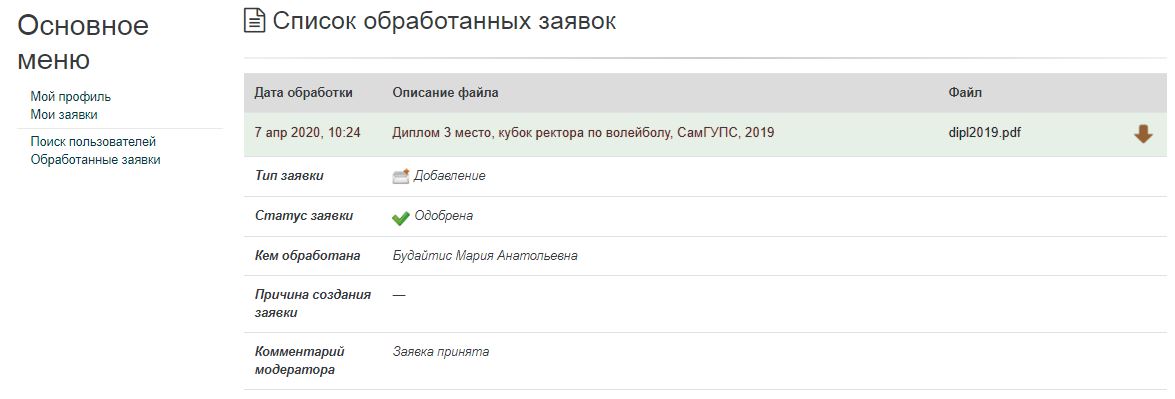
Рисунок 13 – Список обработанных заявок